
RustDesk Fernwartung
Sichere, schnelle Fernwartung über meinen selbst gehosteten RustDesk-Server. Deine Verbindung läuft ausschließlich über die Techniverse-Infrastruktur – kein Drittanbieter, keine Cloud, volle Kontrolle.
Sichere, schnelle Fernwartung über meinen selbst gehosteten RustDesk-Server. Deine Verbindung läuft ausschließlich über die Techniverse-Infrastruktur – kein Drittanbieter, keine Cloud, volle Kontrolle.
In drei einfachen Schritten zur Fernwartung – ohne Installation, ohne Account.
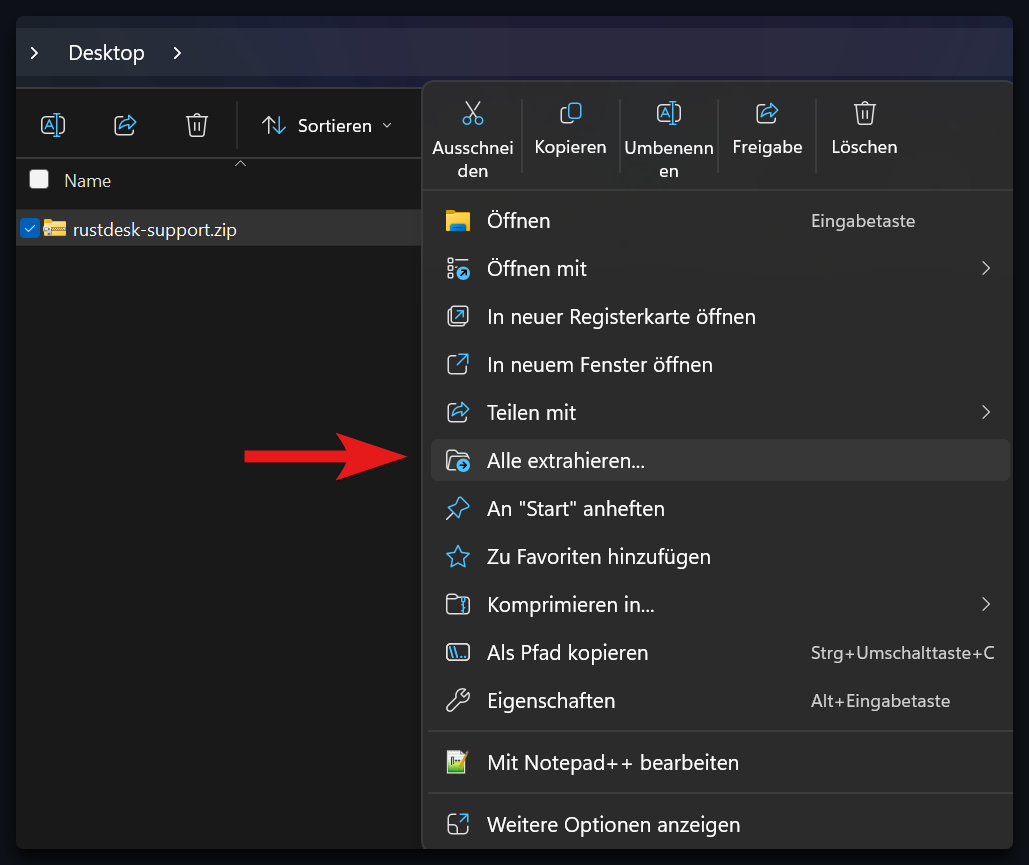
Lade die vorbereitete Zip-Datei herunter und entpacke sie in einen beliebigen Ordner – eine Installation ist nicht nötig.
Öffne den entpackten Ordner und starte den Client über die Datei START Rustdesk lokal.cmd. Diese benötigt keine Admin-Rechte und konfiguriert automatisch die Verbindung zum Rustdesk-Verbindungsserver.
RustDesk zeigt dir eine ID und ein Einmal-Passwort an. Teile beides mit der Person, die dich unterstützen soll – fertig. Die Fernwartung kann beginnen.
Der mitgelieferte Starter kümmert sich um alles – und räumt danach wieder auf.
Server-Adresse, Relay und öffentlicher Schlüssel werden automatisch gesetzt. Du musst nichts manuell eingeben – einfach starten und loslegen.
Das Startscript läuft komplett ohne erhöhte Rechte. Ideal für Firmenrechner oder Umgebungen mit eingeschränkten Berechtigungen.
Nach dem Beenden räumt das Script automatisch auf: Konfiguration wird zurückgesetzt, temporäre Daten werden gelöscht – keine Spuren auf dem Rechner.
Die Verbindung läuft über fernwartung.techniverse.net – keine Daten über fremde Server, keine Abhängigkeit von Drittanbietern.
Falls du RustDesk manuell konfigurieren möchtest, findest du hier die Zugangsdaten.
fernwartung.techniverse.net
uE3lJCcnk21qN0VUdqtwJG6QAnpahdB5b2gVe40oMbU=